Salesforce data export and backup is critical for data security, compliance, and disaster recovery. This guide covers the Data Export Service, Data Loader methods, and best practices for creating comprehensive Salesforce data backups.
What is Salesforce Data Export?
Salesforce data export allows you to create backups of your org’s data, including records, attachments, documents, and Chatter files. The primary methods are:
- Data Export Service – Built-in Salesforce tool for scheduled or on-demand exports
- Data Loader – Desktop application for bulk data operations
- Workbench – Web-based tool for smaller data sets
- APIs – Programmatic access via REST, SOAP, or Bulk API
Using Salesforce Data Export Service
The Data Export Service is the most common method for creating Salesforce data backups. Access it through Setup → Data Management → Data Export.

Click on Setup to access the administration menu.
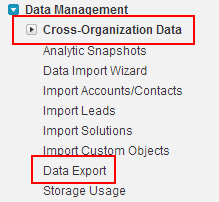
Navigate to Data Management → Data Export in the Setup menu. This path may vary slightly between Lightning Experience and Salesforce Classic.
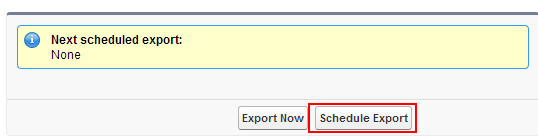
Scheduling Data Export
Click the Schedule Export button to set up recurring backups. This is recommended for production orgs to ensure regular data security.
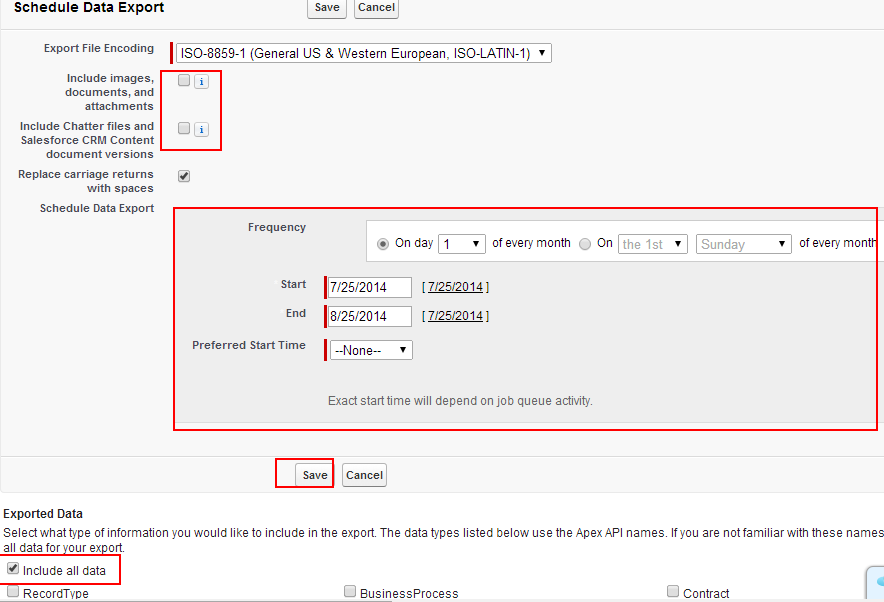
Configure your export settings:
- Include documents, images and attachments – Essential for complete backups
- Chatter files and Salesforce CRM Content documents – Include if using these features
- Date range – Select appropriate start and end dates
- Preferred time – Schedule during off-peak hours to minimize performance impact
Select the data types you need for your backup strategy. Consider your org’s data retention policies and compliance requirements.
Immediate Data Export
For immediate backups, select Export Now instead of scheduling.
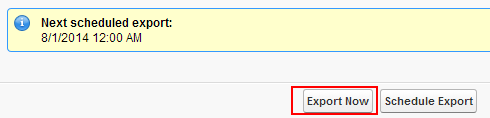
Complete the export configuration with the same options as scheduled exports.
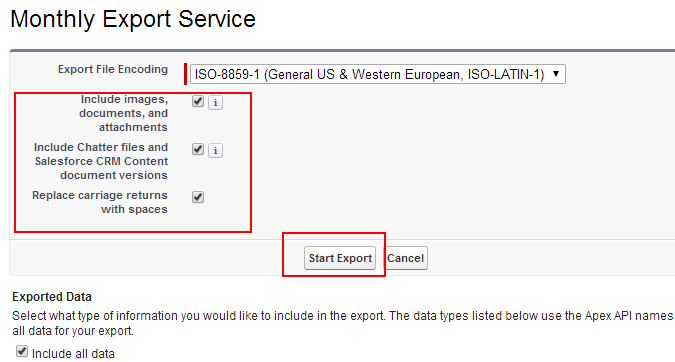
After submitting your export request, you’ll receive an email notification when the backup is complete. Large orgs may take several hours to process.
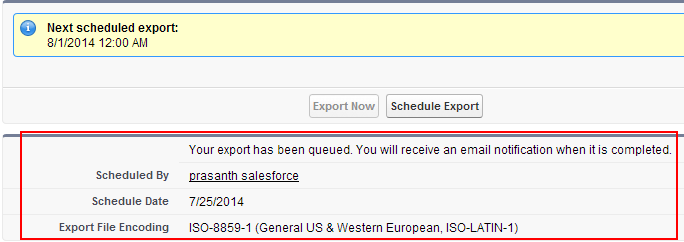
The export enters a queue and will be processed based on org size and system load. Download links are provided via email and remain available for 48 hours.
Data Loader for Salesforce Data Export
Data Loader provides more granular control over data export operations. It’s particularly useful for:
- Exporting specific object data with custom SOQL queries
- Handling large data volumes (up to 5 million records per operation)
- Automated export processes via command line
- Integration with external backup systems
Data Loader Export Process
- Download and install Data Loader from Setup → Data → Data Loader
- Configure your connection settings (production vs sandbox)
- Select “Export” operation
- Choose the object to export
- Map fields or export all available fields
- Run the export to generate CSV files
Data Security Best Practices
When creating Salesforce data backups, follow these data security guidelines:
Access Control
- Limit export permissions to System Administrators
- Use permission sets for granular access control
- Enable “Modify All Data” permission only when necessary
- Monitor export activities through Setup Audit Trail
Data Encryption
- Enable Platform Encryption for sensitive data at rest
- Use encrypted storage for backup files
- Implement secure file transfer protocols (SFTP, HTTPS)
- Consider field-level encryption for PII data
Compliance Considerations
- Understand data residency requirements (GDPR, CCPA)
- Implement data retention policies
- Document backup and recovery procedures
- Regular testing of restore processes
Chatter Data Model and Export
The Chatter data model includes several objects that require special consideration during export:
- FeedItem – Posts and updates
- FeedComment – Comments on posts
- ContentDocument – Files shared in Chatter
- CollaborationGroup – Chatter groups
- GroupMember – Group membership data
These objects have specific relationships and may require multiple export operations to maintain data integrity.
Export Limitations and Considerations
Data Export Service Limits
- Weekly export frequency for most editions
- 48-hour download window for export files
- File size limitations (varies by edition)
- Certain metadata types not included
Data Loader Considerations
- 5 million record limit per operation
- API call consumption (24-hour rolling window)
- Governor limits apply to bulk operations
- Relationship data requires separate exports
Frequently Asked Questions
What are common Salesforce data security interview questions?
Common data security interview questions include: How do you implement field-level security? What’s the difference between profiles and permission sets? How do you configure sharing rules? Explain the Salesforce security model (OWD, profiles, roles, sharing rules). How do you handle data encryption and backup strategies?
How often should I export Salesforce data?
Export frequency depends on your data change rate and compliance requirements. Most organizations export weekly using the Data Export Service. High-transaction orgs may need daily exports using Data Loader or API-based solutions. Always align with your disaster recovery and compliance policies.
What’s included in the Chatter data model export?
Chatter data model exports include FeedItem (posts), FeedComment (comments), ContentDocument (files), CollaborationGroup (groups), and GroupMember (memberships). These objects have complex relationships and may require multiple export operations to maintain referential integrity.
What are key Data Loader interview questions for Salesforce roles?
Data Loader interview questions typically cover: bulk operations limits (5M records), supported operations (insert, update, upsert, delete, export), command-line automation, error handling, and governor limit considerations. Be prepared to discuss CSV mapping, relationship handling, and API consumption.
How do I handle large data volumes during export?
For large data volumes, use Data Loader with selective SOQL queries, implement date-based filtering, export in batches, and consider using Bulk API 2.0 for better performance. Monitor API limits and schedule exports during off-peak hours to minimize org performance impact.
What security permissions are needed for data export?
Data export requires “Modify All Data” permission or object-specific “View All” permissions. System Administrators have these by default. For Data Loader, users need “API Enabled” permission. Always follow the principle of least privilege and use permission sets for granular access control.